
 お役立ち資料
 無料見積もり
【図解】ギガファイル(GigaFile)便で大容量データを安全&無料で送る方法

最終更新日:2026/03/03
公開日:2025/01/14




便で大容量データを安全&無料で送る方法)
「このファイルを送りたいだが、サイズが大きく、メールに添付できない・・・」
ビジネスシーンでは、このように大容量のファイルをやり取りする機会が頻繁にあります。メールでは添付できないサイズの動画や画像データ、デザインファイルなどを送信する際に便利なのが、無料ファイル転送サービス「GigaFile便(ギガファイル便)」です。
会員登録不要で最大300GBまでのファイルを送信でき、URLを共有するだけで簡単にデータの受け渡しができるため、多くのビジネスパーソンに利用されています。しかし、その手軽さゆえに、セキュリティ面での不安を感じている方も少なくありません。
本記事では、GigaFile便の基本的な使い方から、安全に利用するための注意点解説します。大容量ファイルの転送を安心して行いたい方は、ぜひ参考にしてください。
ギガファイル便の基本操作
ファイルのアップロード方法
公式サイト(https://gigafile.nu)にアクセスします。
ページ中央の「ここにファイルをドラッグ&ドロップしてください」のエリアにファイルをドラッグします。代わりに「ファイルを選択」をクリックして手動選択も可能です。

アップロードが完了すると「完了!」と表示されます。
パスワード設定とセキュリティ強化
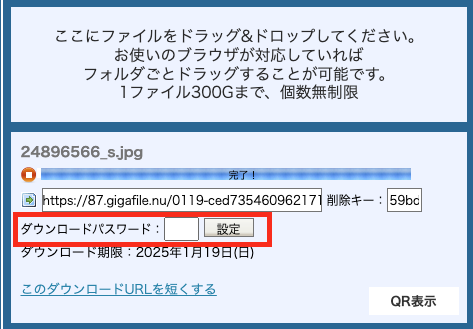
アップロード後、ファイルのリスト下にある「ダウンロードパスワード」欄で任意のパスワードを入力し、「設定」をクリックします。これにより、データを安全に共有可能です。
※設定したパスワードは相手に伝えるのを忘れないでください。
ファイルの保持期間変更
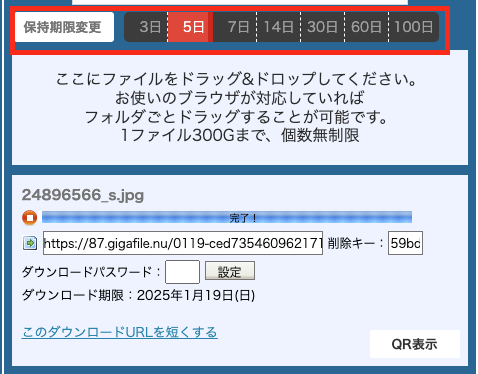
デフォルトの保持期間は「7日間」ですが、最大100日間まで延長可能です。アップロードエリア上部の「保持期間」設定欄から変更できます。
送信先に共有する方法
送信先に送るべき情報
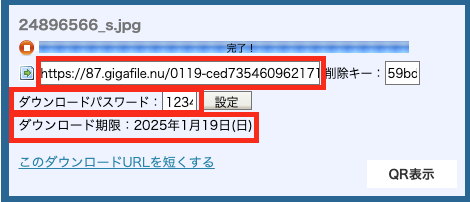
アップロード完了後、以下の情報を相手に共有します。
送信先に共有する情報
- ダウンロードリンク
- ダウンロードパスワード
- ダウンロード期限
メールでギガファイル便のURLを送る際のメール文面例
件名:【ファイル送付】○○の件
株式会社〇〇
○○様いつも大変お世話になっております。
株式会社○○の○○でございます。先日ご依頼いただきました○○のファイルをお送りいたします。
ファイルサイズが大きいため、GigaFile便を利用してお送りしております。
以下のURLよりダウンロードをお願いいたします。【ダウンロードURL】
https:〜(ギガファイル便のURL)
【ダウンロード期限】
○月○日まで
【パスワード】ご不明点やダウンロードができない場合は、お手数ですがご連絡ください。
よろしくお願いいたします。
ダウンロード手順
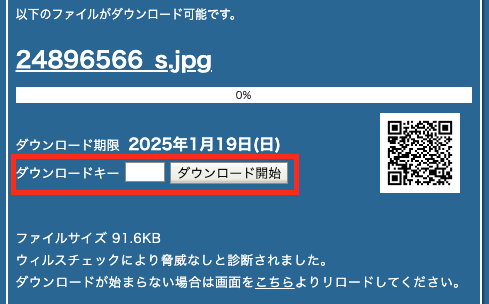
送信されたダウンロードリンクにアクセスし、「まとめてダウンロード」または「個別ダウンロード」をクリックするだけでファイルを取得できます。パスワードが必要な場合は入力してください。
まとめ
ギガファイル便は、大容量データの送信や文字化け問題の解決に役立つ便利なツールです。
ぜひ、ギガファイル便を活用して、スムーズなデータ共有を実現してください!

Related Posts
関連記事





 お電話
お電話 お役立ち資料
 無料見積もり